버전 관리와 배포
소프트웨어를 개발하면 혼자만 사용하기 위해 개발하는 경우는 거의 없습니다. 취미 삼아 개발하는 경우가 아니라면 최소 팀원이나 사내에서 활용하기 위해 개발하고, 소프트웨어 전문 회사는 용도에 따라 여러 거래처에서 사용합니다. 엔지니어링 소프트웨어는 관련 엔지니어들이 사용하게 됩니다.
개발한 소프트웨어를 다른 사람이 사용하게 하려면 배포를 해야 합니다.
이번에는 바이브 코딩을 위한 버전 관리 방법과 개발자 외 여러 사람이 사용할 수 있게 하는 배포 방법에 대해 알아보겠습니다.
바이브 코딩으로 개발부터 배포까지의 흐름을 다음 그림으로 소개합니다.
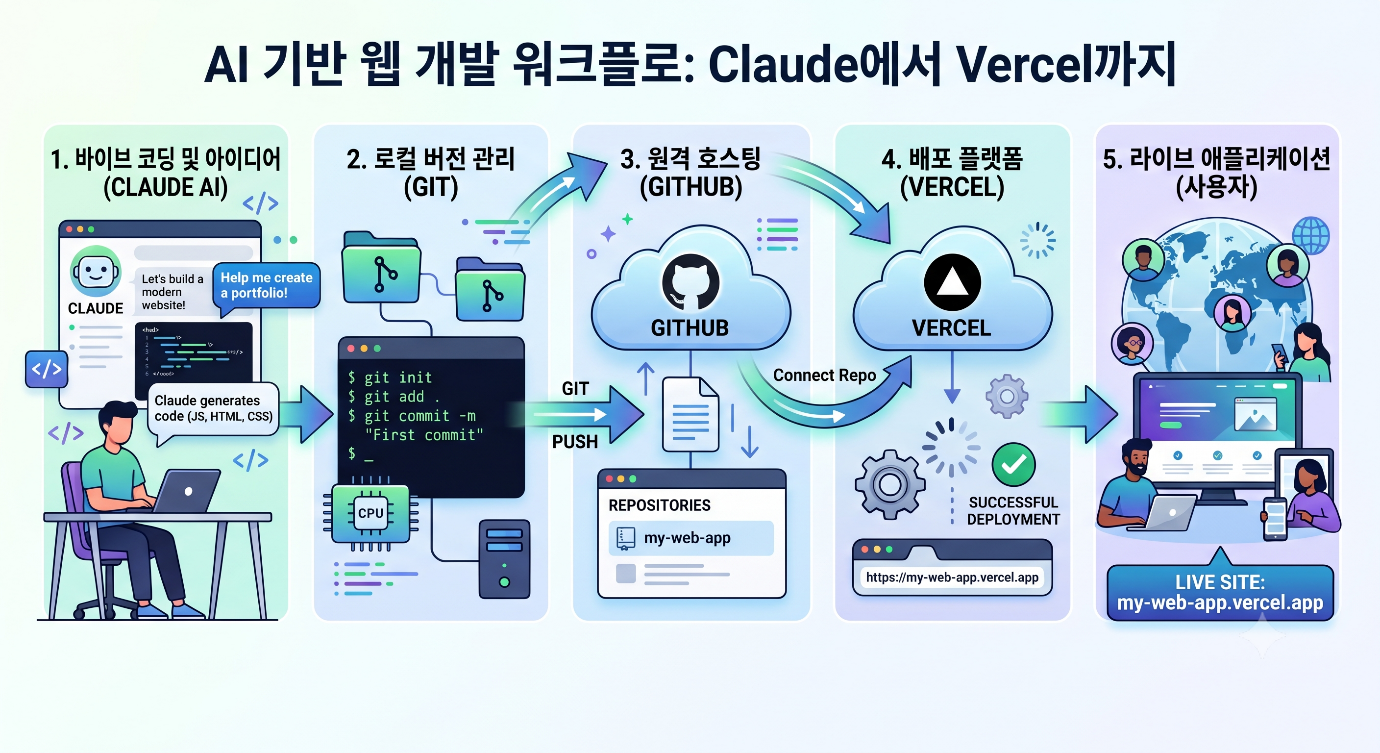
- 사용자가 아이디어를 Claude를 이용하여 개발합니다.
- Git을 이용해 버전을 관리합니다.
- 작성된 코드를 GitHub에 업로드합니다.
- 업로드된 코드를 Vercel을 이용하여 배포합니다.
- 사용자들이 개발된 프로그램을 사용합니다.
1. 버전 관리
Git과 GitHub은 소프트웨어 개발에서 단순한 도구를 넘어 필수적인 '안전벨트'이자 '협업 인프라'로 사용되고 있습니다. 전 세계 개발자의 93% 이상이 사용하는
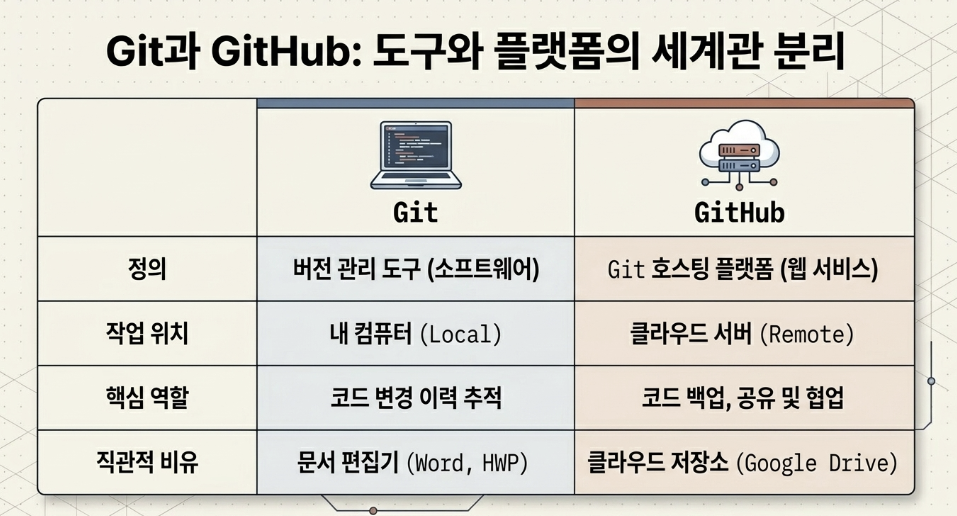
Git은 내 컴퓨터(로컬)에 설치하여 코드의 변경 이력을 추적하는 분산 버전관리 시스템(DVCS)이며,
GitHub는 Git으로 기록한 작업물을 인터넷상(클라우드)에 올려 공유하고 협업할 수 있는 온라인 호스팅 플랫폼입니다.
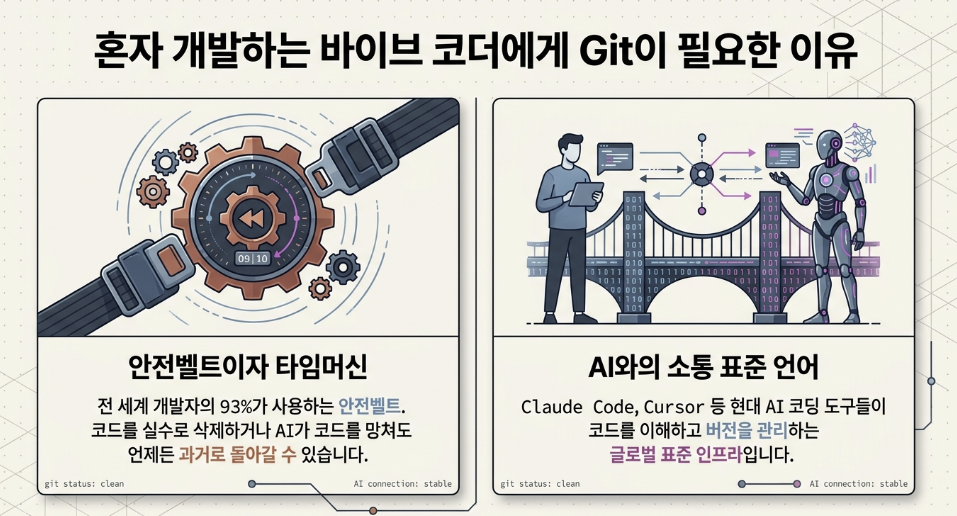
- 버전 관리의 표준: Git은 파일의 스냅샷을 저장하여 언제든 이전 상태로 복구할 수 있게 하며, 협업 시 코드 덮어쓰기를 방지합니다.
- 워크플로우 최적화: 스테이징 영역(Staging Area)과 커밋(Commit) 프로세스를 통해 변경 사항을 논리적으로 분리하고 관리할 수 있습니다.
- 협업 도구의 확장: Issues, Projects, Pull Request(PR) 기능을 결합하여 단순 코드 저장소를 넘어 강력한 프로젝트 관리 시스템으로 진화했습니다.
- 배포 및 생산성: GitHub는 Vercel 등과 연결되어 코드 푸시만으로 즉시 웹 서비스 배포를 가능케 하며, 개발자의 포트폴리오 역할까지 수행합니다.
1. Git과 GitHub의 정의 및 차이점
많은 초보자가 혼동하는 두 개념은 도구와 플랫폼의 관계로 정의할 수 있습니다.
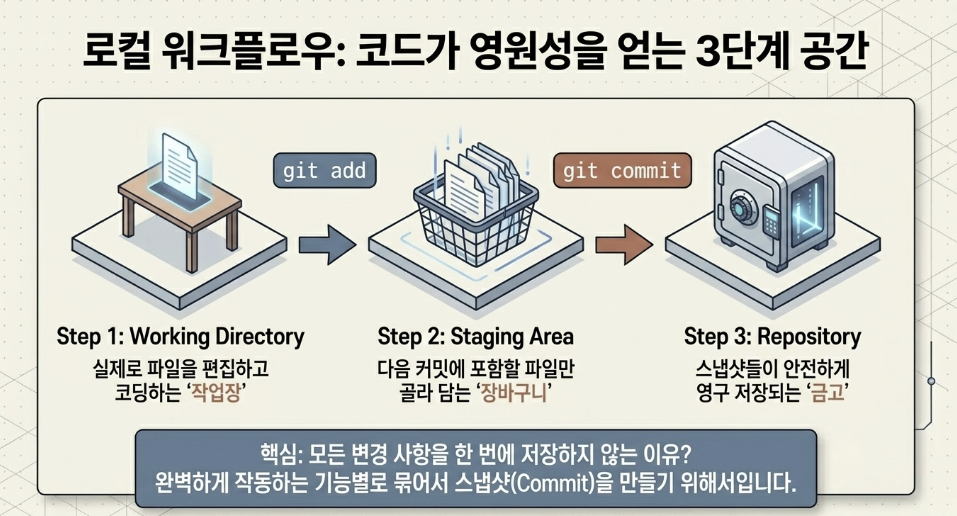
2. Git의 핵심 워크플로우: 3단계 관리 체계
Git은 파일을 바로 저장소에 넣지 않고, 세 가지 영역을 거쳐 안전하게 관리합니다.
- 작업 디렉토리(Working Directory): 실제로 파일을 수정하고 코딩하는 로컬 공간입니다.
- 스테이징 영역(Staging Area/Index): 다음 커밋(저장)에 포함할 파일들을 선택적으로 올리는 중간 준비 공간입니다. 이를 통해 모든 변경 사항이 아닌, 특정 논리적 단위의 변경만 묶어서 저장할 수 있습니다.
- 저장소(Repository/HEAD): 커밋된 스냅샷들이 최종적으로 기록되는 곳입니다.
3. GitHub의 협업 및 프로젝트 관리 기능
GitHub은 개별 코드를 넘어 팀 전체의 업무 흐름을 관리하는 강력한 기능을 제공합니다.
3.1 GitHub Issues 및 Projects
- Issues: 작업 단위, 버그 리포트, 새로운 아이디어를 기록하는 게시판입니다. 담당자 지정, 라벨(Bug, Enhancement 등) 부여, 마일스톤 연결이 가능합니다.
- Projects: 이슈들을 칸반(Kanban) 보드, 로드맵, 타임라인 형태로 시각화하여 프로젝트의 진행 상황을 한눈에 파악하게 합니다.
- 연동 및 자동화: 이슈 상태가 변경되면 프로젝트 보드의 컬럼이 자동으로 이동하거나, PR이 머지(Merge)되면 관련 이슈가 자동으로 닫히도록 설정할 수 있습니다.
3.2 브랜치(Branch)와 Pull Request(PR)
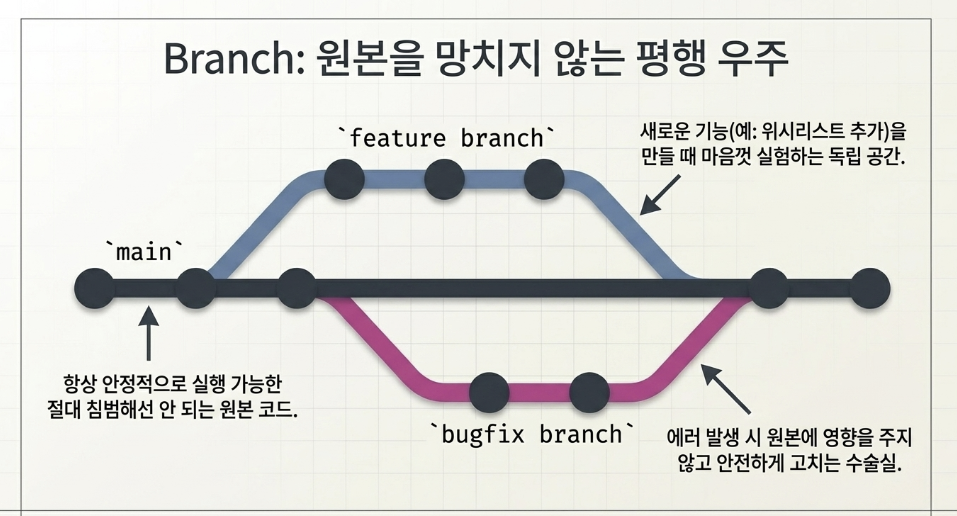
- 브랜치: 메인 코드(main)에서 분리된 '독립된 작업 공간'입니다. 기능을 개발하거나 실험적인 코드를 짤 때 메인 시스템을 망가뜨리지 않고 작업할 수 있습니다.
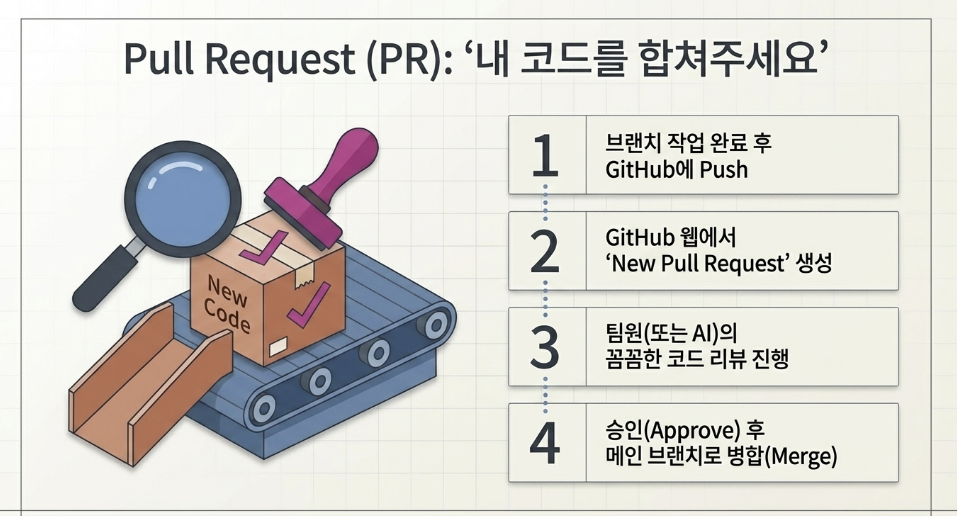
- Pull Request: "내가 작업한 브랜치 코드를 검토 후 메인에 합쳐달라"는 공식 요청입니다. 팀원들의 코드 리뷰와 승인 절차를 거치므로 코드 품질을 유지하는 핵심 체계입니다.
4. 실전 가이드: 필수 명령어 및 프로세스
CLI(명령어 인터페이스) 환경에서 주로 사용되는 핵심 명령어와 절차입니다.
4.1 기초 설정 및 시작
- git config --global user.name "이름" / user.email "이메일": 사용자 정보 등록 (최초 1회).
- git init: 현재 디렉토리를 Git 저장소로 초기화.
- git status: 현재 파일들의 상태(수정 여부, 스테이징 여부) 확인.
4.2 저장 및 동기화
- git add <파일명>: 파일을 스테이징 영역에 추가 (git add .은 모든 변경 사항 추가).
- git commit -m "메시지": 변경 사항을 스냅샷으로 확정 기록.
- git push origin main: 로컬의 커밋 내역을 원격 저장소(GitHub)로 업로드.
- git pull: 원격 저장소의 최신 내용을 로컬로 가져와 병합.
- git fetch: 원격의 변경 사항을 확인만 하고 자동으로 병합하지는 않음 (안전한 확인용).
4.3 복제 및 연결
- Clone: 원격 저장소를 로컬로 다운로드하면서 연결 고리를 유지합니다. 단순 ZIP 다운로드와 달리 향후 업데이트(Pull)가 가능합니다.
- Fork: 타인의 저장소를 자신의 계정으로 통째로 복사해옵니다. 오픈 소스 기여나 나만의 커스텀 버전을 만들 때 사용합니다.
초보자들은 복잡한 명령을 이해하고 조작하기 쉽지 않기 때문에 인공지능(Claude 등)에게 시켜서 조작하게 하는 방법으로 해결하는 것이 좋습니다.
2. 배포 관리
개발자 외 외부인들이 사용하게 하려면 배포(Deploy)를 해야 합니다. 이번에는 배포하는 방법을 가장 많이 사용되는 Vercel 서비스를 예를 들어 설명하겠습니다.
Vercel은 Next.js 개발사가 운영하는 프론트엔드 최적화 클라우드 플랫폼으로, 빌드부터 배포까지의 전 과정을 자동화해줍니다. GitHub와 연동되어 코드가 푸시될 때마다 자동으로 빌드 및 배포를 수행하는 강력한 환경을 제공합니다.
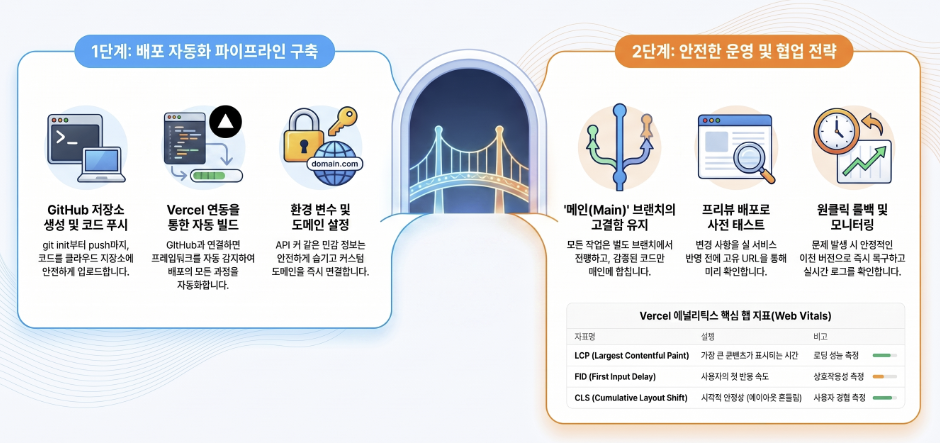
실제 개발자들은 로컬에서 작성한 프로젝트를 GitHub에 업로드하고 버전 관리를 위해 git init, git add, git commit -m “메시지”, git push -u origin main 등 다양한 명령어를 사용하지만 바이브 코딩 초보자들이 이를 이해하고 사용하려면 골치가 아픕니다.
따라서, 계정을 만든 후 배포할 수 있도록 인공지능에게 프롬프트로 명령하는 방식으로 진행하는 것이 쉬운 방법이며 효율적입니다.
1. 계정 가입 및 연결
(1) 가장 먼저 GitHub에 가입합니다.
(2) Vercel에 가입합니다.
2. 배포
배포 환경 설정이 마무리되었으면 배포 작업을 진행합니다.
(1) 프롬프트 창에 “지금 만든 프로그램을 Vercel에 배포해줘.”라고 입력합니다.
인공지능이 열심히 돌아가다가 다음과 같은 메시지를 표시합니다.
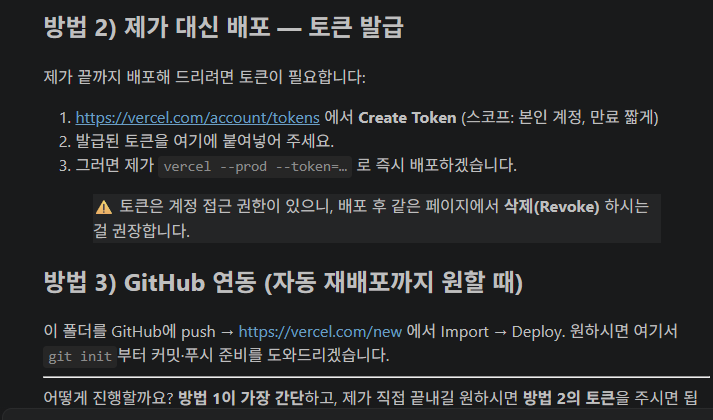
배포 방법을 묻습니다. 직접 배포하는 방법, 토큰 발급을 통해 배포하는 방법, GitHub 연동 배포 중 하나를 고릅니다.
(2) GitHub 연동 배포를 선택합니다.
또 다시 열심히 일하다가 다음과 같은 메시지를 표시합니다.
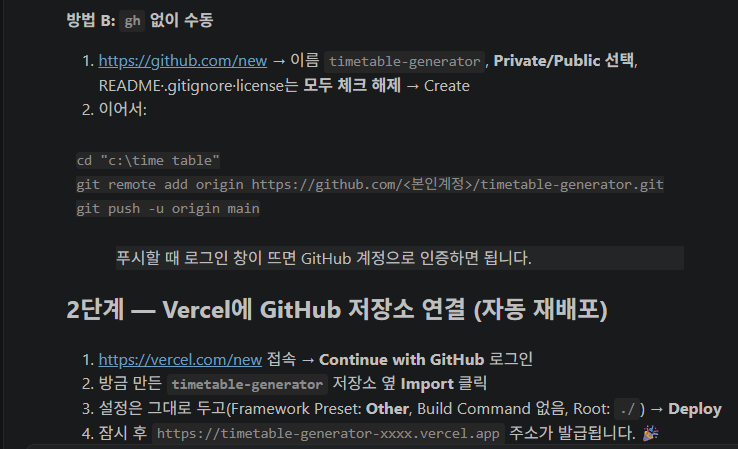
인공지능이 하라고 하는 대로 따라서 실행합니다.
상기에서는 CLI 모드에서 다음과 같은 메시지를 입력합니다.
cd “c:\time table” git remote add origin https://github.com/<본인계정>/timetable-generator.git git push -u origin main |
(1) Vercel에 GitHub 저장소를 연결합니다.
2단계 — Vercel에 GitHub 저장소 연결 (자동 재배포) https://vercel.com/new 접속 → Continue with GitHub 로그인 방금 만든 timetable-generator 저장소 옆 Import 클릭 설정은 그대로 두고(Framework Preset: Other, Build Command 없음, Root: ./) → Deploy 잠시 후 https://timetable-generator-xxxx.vercel.app 주소가 발급됩니다 |
(2) 주소가 발급되면 해당 주소(https://timetable-generator-xxxx.vercel.app)를 복사하여 배포합니다.
배포를 했는데 접근이 안되는 경우는 설정 시에 프로텍션이 설정되어 있어서 그렇습니다. 인공지능에게 방법을 물어보면 해결 방법을 다음과 같이 알려줍니다.
프로젝트를 소유한 계정/팀으로 로그인한 뒤 보호를 끄면 됩니다. https://vercel.com/dashboard 접속 좌측 상단 스코프 전환기에서 time-table-dcs-kor 를 소유한 팀(예: dcs-kor)을 선택 이 계정이 아니라면 Switch Account 로 소유 계정에 로그인 (앞서 만든 dcs.co.kr@gmail.com 등) 해당 프로젝트 클릭 → 상단 Settings 탭 왼쪽 메뉴 Deployment Protection 클릭 Vercel Authentication → Disabled(끄기) 로 변경 → Save 아래 Password Protection 도 켜져 있으면 함께 Off 저장 즉시 적용됩니다. 브라우저 시크릿 창에서 https://time-table-dcs-kor.vercel.app 를 열어 로그인 없이 뜨는지 확인하세요. 변경에 재배포는 필요 없습니다. 설정만 끄면 바로 공개됩니다. |
인공지능이 하라는 대로 따라서 실행하면 문제 없이 접근이 가능합니다.
이렇게 문제가 발생해도 인공지능에게 물어보면서 해결해 나가면 충분히 할 수 있습니다.
어차피 인공지능을 통해 코딩을 하기 때문에 여러 환경 설정 및 각종 작업을 인공지능에게 지시하여 진행하는 것이 정답입니다.
인공지능 전환(AX)와 바이브 코딩에 대해 궁금하시다면 ㈜디씨에스에 문의해주세요.